 Lecturing
Hướng dẫn cài đặt Lecturing
Viết cho thầy cô không rành máy tính. Có hai việc: cài app, rồi cài công cụ in đề và đọc phiếu (khoảng 10–20 phút, cần mạng). Kẹt chỗ nào, nhắn Zalo 0839 094 919, mình chỉ.
Trước khi cài: máy nào dùng được?
| Máy của thầy cô | Dùng được không | File cần tải |
|---|---|---|
| Windows | Được | Lecturing_Grading_Tools_<số bản>_x64-setup.exe (bản thông thường) |
| Mac chip Apple (M1, M2, M3 trở lên) | Được | Lecturing_Grading_Tools_<số bản>_aarch64.dmg |
| Mac đời Intel | Chưa có bản | Mình chưa làm bản cho loại máy này. |
| Máy do nhà trường quản lý | Nhờ người phụ trách máy | File ..._x64_en-US.msi dành cho người quản trị máy ở trường. |
Mac của tôi là loại nào?
- Bấm biểu tượng quả táo ở góc trên bên trái màn hình.
- Chọn Giới thiệu về máy Mac này (About This Mac).
- Nhìn dòng Chip. Thấy chữ Apple M… là dùng được. Thấy Intel là chưa có bản.
Cần chuẩn bị
- Có mạng để tải file cài. File cài là một file, không cần cài thêm phần mềm khác để mở app.
- Có tài khoản Google (Gmail) nếu thầy cô muốn ra đề bằng AI. Xem phần Lấy mã Google miễn phí.
- Công cụ in đề và đọc phiếu (Bước 2): bộ cài app chưa gồm sẵn. Sau khi cài app, thầy cô làm thêm một bước, một lần, khoảng 10–20 phút, cần mạng. Xem phần Bước 2.
Chưa có mã Google hoặc chưa có giấy phép vẫn dùng được: soạn và sửa đề, chấm bài từ ảnh chụp, thống kê, trộn mã đề, in phiếu trả lời, xuất Word (phần in PDF và đọc phiếu cần Bước 2). Chỉ phần ra đề bằng AI mới cần mã Google.
Bài của học sinh nằm trên máy thầy cô. Phiếu tô được đọc ngay trên máy, không gửi lên mạng.
Cài trên Windows
- Tải file cài. Vào trang tải, bấm nút Tải cho máy Windows. File nằm trong thư mục Downloads (Tải xuống).
- Bấm đúp vào file vừa tải. Lần đầu, máy sẽ hiện hộp xanh “Windows protected your PC”. Đây là bình thường, vì bộ cài chưa có chữ ký số. Không phải app hỏng.
Minh hoạ, không phải ảnh chụp thậtWindows protected your PCMicrosoft Defender SmartScreen prevented an unrecognized app from starting.
More infoBấm chữ More info (số 1).
- Bấm nút Run anyway. Nút này hiện ra sau khi bấm More info.
Minh hoạ, không phải ảnh chụp thậtWindows protected your PCApp: Lecturing Grading Tools
Publisher: Unknown publisherRun anywayDon’t run - Làm theo các màn hình cài đặt. Cứ bấm nút tiếp theo (Next) rồi nút cài (Install), đến khi báo xong.
- Mở app. Tìm Lecturing Grading Tools trong menu Start, hoặc biểu tượng trên màn hình nền. Rồi làm tiếp Bước 2 bên dưới.
Cài app xong rồi. Chưa xong hẳn: làm tiếp Bước 2: cài công cụ in đề và đọc phiếu.
Cài trên Mac
- Tải file cài. Vào trang tải, bấm nút Tải cho máy Mac. File có đuôi
.dmg. - Mở file .dmg (bấm đúp). Một cửa sổ nhỏ hiện ra.
- Kéo biểu tượng Lecturing Grading Tools vào thư mục Applications (Ứng dụng) trong cùng cửa sổ.
- Mở app lần đầu. Vào Applications, bấm đúp Lecturing Grading Tools. Máy sẽ chặn vì bộ cài chưa có chữ ký số. Đây là bình thường, không phải app hỏng. Làm tiếp theo đúng đời macOS của thầy cô.
Máy thầy cô dùng macOS nào?
Bấm quả táo, chọn Giới thiệu về máy Mac này, nhìn số phiên bản macOS (ví dụ Sequoia 15, Sonoma 14).
macOS Sequoia (15.0) trở lên
Bước 1. Nếu hiện thông báo như trên, bấm Huỷ (Cancel). Đừng bấm Move to Trash (chuyển vào thùng rác).
Bước 2. Chọn một trong hai cách:
Cách 1, nhanh nhất:
- Bấm cùng lúc phím Command và Cách (Space) để mở Spotlight, gõ chữ Terminal, bấm Enter.
- Chép dòng lệnh dưới đây, dán vào cửa sổ Terminal, bấm Enter:
xattr -cr "/Applications/Lecturing Grading Tools.app" - Đóng Terminal. Mở lại app trong Applications.
Dòng lệnh này có sẵn trong macOS, không cần cài thêm gì.
Cách 2, không cần gõ lệnh:
- Vào Cài đặt hệ thống (System Settings), chọn Quyền riêng tư & Bảo mật (Privacy & Security).
- Cuộn xuống mục Bảo mật (Security), tìm tên app vừa bị chặn, bấm Open Anyway (Vẫn mở).
- Nhập mật khẩu máy, rồi mở lại app.
macOS Sonoma (14) trở về trước
- Vào Applications. Bấm chuột phải (hoặc giữ phím Control và bấm) vào Lecturing Grading Tools.
- Chọn Open (Mở).
- Trong hộp hiện ra, bấm Open một lần nữa để xác nhận.
Cách này chỉ dùng được trên Sonoma trở về trước. Trên Sequoia trở lên, Apple đã bỏ cách này, hãy dùng hướng dẫn ở mục trên.
Chỉ lần đầu mới bị hỏi. Lần sau mở app như bình thường. Rồi làm tiếp Bước 2: cài công cụ in đề và đọc phiếu.
Bước 2: Cài công cụ in đề và đọc phiếu
Làm một lần, khoảng 10–20 phút, cần mạng. Máy sẽ tự cài các công cụ miễn phí giúp app in đề ra PDF và đọc phiếu trả lời.
- Tải file công cụ ở trang tải, mục Bước 2. Chọn đúng máy: Công cụ cho Windows hoặc Công cụ cho Mac. File có đuôi
.zip. - Giải nén file. Bấm đúp vào file .zip. Bên trong có file DOC-TRUOC.txt (đọc trước, rất ngắn) và một thư mục theo máy của thầy cô.
- Máy Windows: mở thư mục windows, bấm đúp Cai-Dat.bat. Nếu máy hiện hộp xanh “Windows protected your PC”, bấm More info rồi Run anyway (giống lúc cài app). Cửa sổ đen hiện ra và chạy. Thầy cô cứ để máy chạy, không đóng.
Máy Mac: mở thư mục macos, bấm đúp Cai-Dat-LaTeX.command. Nếu máy chặn, vào System Settings (Cài đặt hệ thống), chọn Privacy & Security (Quyền riêng tư & Bảo mật), cuộn xuống, bấm Open Anyway (Vẫn mở), rồi mở lại file. Nếu máy hỏi mật khẩu, nhập mật khẩu của máy. - Chờ đến khi xong. Máy tự cài: Windows cài MiKTeX; Mac cài BasicTeX và phông chữ tiếng Việt; cả hai cài thêm Poppler. Xong, máy tự thử bằng một đề mẫu. Thầy cô không phải gõ gì.
- Kiểm tra. Mở app, nhìn góc trên bên phải: hai ô Công cụ PDF: Sẵn sàng và Xem trước: OK màu xanh là đã xong. Đỏ nghĩa là chưa xong, xem phần Gặp lỗi thì làm gì.
Máy cần mạng suốt lúc cài, và có thể chạy lâu hơn nếu mạng chậm. Đây là bước làm một lần. Cập nhật app sau này không phải làm lại.
Lần đầu mở app
- Nhìn thanh trên cùng. Có nút Tập làm thử cạnh nút Hướng dẫn. Bấm vào, app dẫn từng bước ngay trên màn hình thật: mỗi bước làm sáng đúng một nút và nói nút đó làm gì.
- Nhìn các ô trạng thái ở góc trên bên phải. Công cụ PDF: Sẵn sàng và Xem trước: OK màu xanh nghĩa là công cụ in đề và đọc phiếu (Bước 2) đã cài xong. Màu đỏ nghĩa là chưa cài xong, làm Bước 2. Ô Khoá API: Chưa có nghĩa là chưa nhập mã Google; thầy cô vẫn soạn đề, chấm bài và xem thống kê được.
- Chưa có mã Google? App tự mở trình hướng dẫn. Bấm Để sau cũng được, thầy cô vẫn chấm bài, thống kê, trộn mã đề, xuất Word.
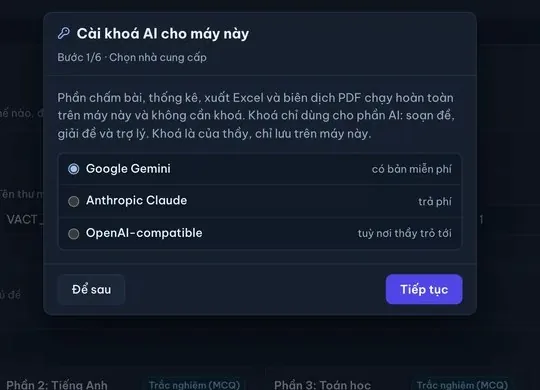
Lấy mã Google miễn phí
Mã này để app hỏi AI thay thầy cô. Lấy từ tài khoản Google của thầy cô, miễn phí, mất khoảng 2 phút. Chỉ cần lấy một lần.
- Mở trang lấy mã. Trên trình duyệt, vào
https://aistudio.google.com/apikey. Đăng nhập bằng tài khoản Google của thầy cô.Bước này diễn ra trên trang web của Google, không phải trong app, nên hướng dẫn không kèm ảnh. Trang tiếng Anh có thể gọi mã này là “API key”.
- Bấm nút tạo mã (Create API key). Một dãy chữ và số dài hiện ra. Bấm vào nút chép bên cạnh để chép lại.
- Quay lại app. Bấm ô Khoá API ở góc trên bên phải. Lần đầu, app tự mở trình hướng dẫn, thầy cô cứ đi theo (sáu bước).
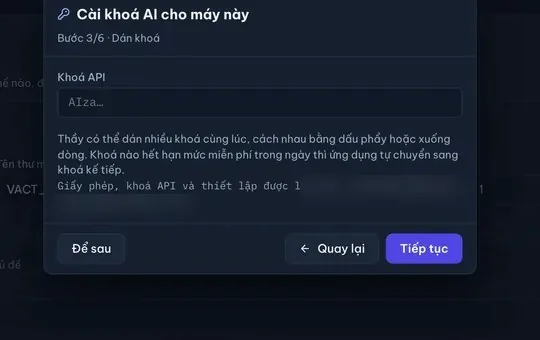
Bước dán mã. (Ảnh chụp từ app thật, dữ liệu mẫu) - Dán dãy chữ vào ô Khoá API, bấm Thử khoá, rồi bấm Lưu. Thử khoá chỉ gửi hai chữ “Say OK”, không gửi nội dung đề nào.
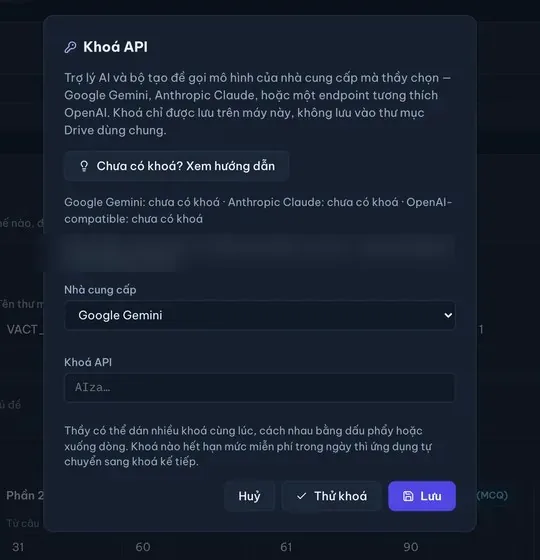
Hộp “Khoá API” khi bấm vào ô ở góc trên bên phải. Ô nhập để trống vì máy chụp ảnh không có mã nào. (Ảnh chụp từ app thật, dữ liệu mẫu)
Mã miễn phí đủ ra vài đề mỗi ngày. Mã được lưu trên máy thầy cô.
Một điều thầy cô nên biết: với mã miễn phí, Google có thể dùng nội dung gửi lên để cải thiện sản phẩm của họ, và nhân viên của họ có thể đọc. Nếu đề là tài liệu riêng, nên dùng mã trả phí của Google. App nói rõ điều này trước khi lưu mã.
Kết nối trợ lý AI (bản Pro)
Ở bản Pro, thầy cô có thể kết nối Lecturing với trợ lý AI đang dùng trên máy, ví dụ Claude Desktop. Sau khi kết nối, thầy cô nhờ trợ lý làm việc bằng lời như bình thường; trợ lý dùng được các chức năng của Lecturing như xem danh sách đề, ra đề, chấm cả thư mục phiếu, xem thống kê. Cách kết nối này gọi là MCP.
Cần Lecturing bản 0.9.7 trở lên (sắp có). Bản 0.9.6 chưa có chức năng này. Khi có bản mới, app sẽ hỏi thầy cô có muốn cập nhật không.
Cách nhanh: bấm một nút
- Cài trợ lý AI trước. Ví dụ tải Claude Desktop tại
claude.ai/download, đăng nhập, rồi thoát ra. - Mở Lecturing, vào thẻ Trợ lý AI, rồi mở mục Kết nối trợ lý AI (MCP) ở cột bên phải.
- Bấm Kết nối ở dòng tên trợ lý. Lecturing tự thêm mình vào cấu hình của trợ lý, giữ nguyên các cấu hình khác và lưu một bản sao dự phòng.
- Thoát hẳn trợ lý rồi mở lại. Trên Mac bấm Cmd + Q; trên Windows bấm chuột phải biểu tượng ở góc màn hình và chọn thoát. Chỉ đóng cửa sổ thì chưa đủ.
- Thử một câu. Gõ cho trợ lý: “Trong Lecturing tôi đang có những đề nào?”. Nếu trợ lý trả lời đúng danh sách đề, kết nối đã xong.
Duyệt việc trợ lý muốn làm
Trợ lý được xem thông tin (danh sách đề, điểm, thống kê) mà không cần hỏi. Việc nào làm thay đổi dữ liệu, như tạo đề, sửa đáp án, xoá, thì trợ lý phải chờ thầy cô duyệt.
- Khi trợ lý cần duyệt, nó sẽ báo và nhắc thầy cô mở Lecturing.
- Trong Lecturing, ở thẻ Trợ lý AI, mục Việc trợ lý AI đang chờ thầy cô duyệt hiện việc đó. Đọc mô tả, rồi bấm Duyệt hoặc Từ chối.
- Quay lại trợ lý và bảo nó làm tiếp. Mỗi lần duyệt chỉ dùng cho đúng một việc, và hết hạn sau 15 phút.
Trợ lý khác (Cursor, Antigravity…): chép cấu hình
Trong mục kết nối, mở Trợ lý khác: chép cấu hình, bấm Chép, rồi dán vào file cấu hình MCP của trợ lý đó (ở khoá mcpServers). Vị trí file thường gặp:
| Trợ lý | File cấu hình |
|---|---|
| Claude Desktop (Mac) | ~/Library/Application Support/Claude/claude_desktop_config.json |
| Claude Desktop (Windows) | %APPDATA%\Claude\claude_desktop_config.json |
| Cursor | ~/.cursor/mcp.json |
| Google Antigravity (thử nghiệm) | ~/.gemini/config/mcp_config.json |
Gặp lỗi khi kết nối
Trợ lý không thấy Lecturing
Thoát hẳn trợ lý rồi mở lại (đóng cửa sổ là chưa đủ). Vẫn không thấy thì vào lại mục kết nối trong Lecturing: dòng trợ lý phải ghi Đã kết nối.
Trợ lý báo “chỉ có ở bản Pro”
Chức năng này thuộc bản Pro. Kiểm tra ô hạng giấy phép ở thanh trên cùng của Lecturing; nếu đã mua Pro mà vẫn báo, nhắn Zalo 0839 094 919.
Máy Mac chặn không cho chạy
Bộ cài chưa có chữ ký số nên macOS có thể chặn. Làm lại bước mở app lần đầu ở phần cài trên Mac, rồi thoát hẳn trợ lý và mở lại.
Trợ lý cứ nói cần duyệt
Mở Lecturing, vào mục chờ duyệt và bấm Duyệt. Việc chờ quá 15 phút sẽ hết hạn; khi đó bảo trợ lý thử lại.
Nhập giấy phép
Bản miễn phí không cần giấy phép. Giấy phép chỉ cần khi thầy cô mua bản Tiêu chuẩn hoặc Pro.
Mua bằng chuyển khoản (quét mã VietQR)
- Bấm ô hạng giấy phép ở thanh trên cùng, rồi bấm Nâng cấp.
- Nhập email nhận giấy phép (nhập đúng, giấy phép gửi về địa chỉ này). Chọn Gói và Số tháng. Số tiền hiện ngay bên dưới.
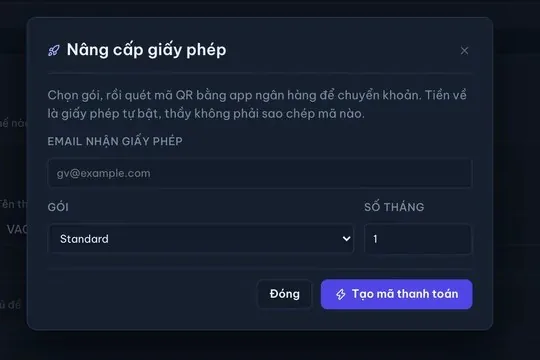
Cửa sổ “Nâng cấp giấy phép”. Giá ưu đãi tự áp dụng khi thanh toán, không cần nhập mã. 50 người đầu tiên nhập mã LECTURING-FIRST50 để được giá thấp hơn nữa. Thầy cô kiểm tra số tiền ngay trên màn hình này. (Ảnh chụp từ app thật, dữ liệu mẫu) - Bấm Tạo mã thanh toán. Mã QR VietQR hiện ra, kèm ba dòng: Số tiền, Nội dung chuyển khoản, Số tài khoản. Mỗi dòng có nút Chép.
- Mở app ngân hàng, quét mã, kiểm tra lại số tiền và nội dung rồi bấm chuyển.
1. Chuyển đúng số tiền. Chuyển thiếu thì đơn hàng không tự bật.
2. Giữ nguyên nội dung chuyển khoản. Đó là cách hệ thống biết tiền này của đơn nào. Sửa nội dung là tiền về mà không ai biết của ai.
Chuyển xong mà giấy phép chưa về, bấm Kiểm tra lại ngay trong cửa sổ. Bấm Đóng không mất đơn, mở lại là thấy.
Đã có mã hoặc file giấy phép trong email
- Bấm ô hạng giấy phép ở thanh trên cùng. Cửa sổ Kích hoạt bản quyền mở ra.
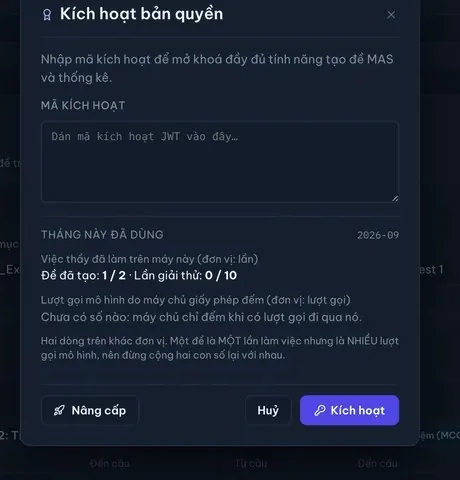
Cửa sổ “Kích hoạt bản quyền”. (Ảnh chụp từ app thật, dữ liệu mẫu) - Dán mã kích hoạt trong email vào ô, rồi bấm Kích hoạt. Hoặc mở file bản quyền gửi kèm email.
- Cửa sổ cho thầy cô xem đang dùng trên mấy máy. Hết lượt máy thì bấm Gỡ máy này ở máy không dùng nữa, rồi kích hoạt lại.
Mất mạng vẫn dùng được 7 ngày. Đổi máy: trên máy cũ bấm Gỡ máy này khỏi giấy phép trước, rồi kích hoạt ở máy mới.
Cập nhật khi có bản mới
Khi có bản mới, ứng dụng sẽ hỏi thầy cô có muốn cập nhật không. Thầy cô bấm đồng ý, app tự lo phần còn lại.
Nếu không thấy hộp hỏi, làm tay như sau:
- Vào trang tải, tải lại bản cho máy của thầy cô.
- Cài đè lên bản cũ. Không cần gỡ bản cũ trước.
- Mở lại app. Máy có thể hỏi lại cảnh báo như lần đầu, làm như ở phần cài đặt phía trên.
Dữ liệu vẫn giữ nguyên. Đề, lớp, bài làm, thời khoá biểu, mã Google và giấy phép nằm trong thư mục dữ liệu riêng của máy, không nằm trong thư mục cài app, nên cài bản mới không xoá thứ nào.
Gỡ cài đặt
Trước khi gỡ hoặc cài lại: nếu thầy cô đang dùng bản có giấy phép, hãy bấm Gỡ máy này khỏi giấy phép trong cửa sổ giấy phép. Nếu không, máy này vẫn bị tính một lượt máy.
Windows
- Mở Settings (Cài đặt), chọn Apps (Ứng dụng).
- Tìm Lecturing Grading Tools, bấm Uninstall (Gỡ cài đặt).
Mac
- Mở Applications.
- Kéo Lecturing Grading Tools vào thùng rác.
Dữ liệu của thầy cô thì sao?
Gỡ app không xoá đề, lớp, bài làm. Chúng nằm ở thư mục dữ liệu riêng: trên Mac là ~/Library/Application Support/com.lecturing.grading, trên Windows là %APPDATA%\com.lecturing.grading. Chỉ xoá thư mục này khi thầy cô chắc chắn không cần dữ liệu nữa.
Gặp lỗi thì làm gì
Mỗi lỗi dưới đây có mục riêng. Làm theo thứ tự: làm trong app trước, rồi mới đến trang này nếu vẫn chưa được. Bài làm của thầy cô được giữ: các bước đã xong không phải làm lại.
Đã hết lượt dùng AI hôm nay
Thầy cô thấy: “Đã hết lượt dùng AI hôm nay của khóa này”. Google giới hạn số lượt mỗi ngày cho mỗi khóa miễn phí.
Bài của thầy cô: các bước đã xong được giữ lại. Dòng “Đã giữ …/… bước đã xong” cho biết có bao nhiêu bước.
Làm trong app:
- Bấm Thêm khóa API và dán một khóa Google khác. Mỗi khóa có lượt riêng.
- Hoặc bấm Tiếp tục khi có lượt. Cửa sổ ghi giờ lượt mới được cấp (giờ Việt Nam). App làm tiếp lúc đó nếu vẫn đang mở.
- Hoặc để sang ngày mai, rồi bấm Tiếp tục từ bước này trong phần Soạn đề.
Trên trang này: nếu chưa có khóa thứ hai, làm theo Lấy mã Google miễn phí.
AI đang bận, cần nghỉ một chút
Thầy cô thấy: “AI đang bận, cần nghỉ một chút”. Máy đã gửi quá nhiều yêu cầu trong một phút.
Bài của thầy cô: các bước đã xong được giữ, không phải làm lại.
Làm trong app:
- Chờ khoảng một phút cho AI nghỉ.
- Bấm Tiếp tục từ bước này. Nút chỉ bật sau khoảng một phút.
Trên trang này: nếu vẫn bị báo lại nhiều lần, nhắn Zalo 0839 094 919 kèm ảnh chụp cửa sổ.
Bước chạy quá lâu nên đã dừng
Thầy cô thấy: “Bước này chạy quá lâu nên đã dừng”. Máy chủ AI không trả lời kịp, thường vào khoảng 17:00–19:00.
Bài của thầy cô: các bước đã xong được giữ.
Làm trong app:
- Bấm Tiếp tục từ bước này để thử lại.
- Nếu vẫn chậm, làm tiếp vào buổi sáng. Buổi sáng thường nhanh hơn.
Trên trang này: nếu vẫn không được sau vài lần thử, nhắn Zalo 0839 094 919 kèm ảnh chụp cửa sổ.
Mất kết nối mạng
Thầy cô thấy: “Mất kết nối mạng”. App không liên lạc được với AI.
Bài của thầy cô: các bước đã xong được giữ.
Làm trong app:
- Kiểm tra Wi-Fi hoặc mạng của trường. Thử mở một trang web bất kỳ để chắc chắn mạng đang chạy.
- Khi mạng đã chạy lại, bấm Tiếp tục từ bước này.
Trên trang này: nếu mạng đã chạy mà vẫn báo lỗi, nhắn Zalo 0839 094 919 kèm ảnh chụp cửa sổ.
Chưa có khóa API
Thầy cô thấy: “Chưa có khóa API”. Cần một khóa Google AI Studio để soạn đề.
Bài của thầy cô: không mất gì. Thiếu khóa thì chỉ chưa soạn được đề; chấm bài, thống kê và xuất Word vẫn dùng bình thường.
Làm trong app:
- Bấm Thêm khóa API.
- Trong hộp thoại: mở trang lấy khóa, dán khóa vào ô, rồi bấm Lưu và thử khóa.
Trên trang này: nếu chưa biết lấy khóa ở đâu, xem Lấy mã Google miễn phí (có ảnh).
Khóa API không dùng được
Thầy cô thấy: “Khóa API không dùng được”. Google từ chối khóa này: có thể khóa đã bị xóa, hoặc dán thiếu ký tự.
Bài của thầy cô: đề và các bước đã xong vẫn còn.
Làm trong app:
- Bấm Kiểm tra khóa API. Dán lại khóa cho đủ cả dãy chữ, không thừa dấu cách, rồi bấm Lưu và thử khóa.
- Nếu khóa cũ đã bị xóa, lấy một khóa mới trong cùng hộp thoại.
Trên trang này: xem Lấy mã Google miễn phí để tạo khóa mới. Mã của dịch vụ khác cũng báo lỗi giống vậy, nên cần đúng khóa Google AI Studio.
Chưa dàn được trang PDF
Thầy cô thấy: “Chưa dàn được trang PDF”. App đã thử tự sửa lỗi dàn trang nhưng chưa được.
Bài của thầy cô: đề vẫn còn trong phiên làm việc, chưa mất. Chưa có bản PDF mới nào được lưu.
Làm trong app:
- Bấm Thử dàn trang lại. App thử tự sửa lỗi dàn trang thêm một lần.
- Nếu vẫn chưa được, bấm Xem đề dạng chữ để đọc nội dung đề. Muốn xem bản PDF lần trước, bấm Mở PDF lần trước (nếu có).
Trên trang này: nếu app nhắc công cụ PDF còn thiếu, làm lại Bước 2, rồi quay lại bấm Thử dàn trang lại.
Máy còn thiếu một số tệp LaTeX
Thầy cô thấy: “Máy này còn thiếu một số tệp LaTeX” kèm tên tệp. Đây là phần để in đề cho đẹp; bài làm của thầy cô không mất.
Làm trong app, trên Windows:
- Bấm Cài gói còn thiếu. Cần có mạng, khoảng 1–2 phút.
- Khi xong, bấm Thử dàn trang lại.
Làm trong app, trên Mac:
- Bấm Sao chép lệnh. Lệnh bắt đầu bằng
sudo /Library/TeX/texbin/tlmgr installvà có danh sách gói đi kèm; app đã chép đủ. - Mở Terminal, dán lệnh rồi nhấn Enter. Máy có thể hỏi mật khẩu máy Mac: gõ mật khẩu (sẽ không hiện ký tự), rồi nhấn Enter.
- Quay lại app, bấm Thử dàn trang lại.
Trên trang này: nếu lệnh báo lỗi, hoặc app vẫn báo thiếu tệp, làm lại Bước 2 rồi thử lại.
Đã dừng theo yêu cầu
Thầy cô thấy: “Đã dừng theo yêu cầu”. Sau khi bấm Dừng, app chờ bước đang chạy xong rồi mới dừng.
Bài của thầy cô: các bước đã xong được giữ.
Làm trong app:
- Bấm Tiếp tục từ bước này để làm tiếp. Không cần làm lại các bước đã xong.
Trên trang này: không cần làm gì thêm. Nếu các bước đã xong biến mất sau khi tiếp tục, nhắn Zalo 0839 094 919 kèm ảnh chụp.
Các lỗi khác
Máy báo cảnh báo khi mở lần đầu
Bình thường vì bộ cài chưa có chữ ký số. Windows: More info, rồi Run anyway. Mac: xem hướng dẫn theo đời macOS ở phần cài trên Mac.
Mac báo “bị hỏng và không thể mở được”
Bấm Huỷ (đừng bấm Move to Trash), rồi làm Cách 1 hoặc Cách 2 trong phần cài trên Mac.
Ô “Công cụ PDF” hoặc “Xem trước” màu đỏ, app không xuất được PDF hoặc không chấm được phiếu
Công cụ in đề và đọc phiếu chưa được cài hoặc cài chưa xong. Làm (hoặc làm lại) Bước 2: tải file công cụ đúng máy, giải nén, bấm đúp Cai-Dat.bat (Windows) hoặc Cai-Dat-LaTeX.command (Mac), chờ đến khi xong. Cần có mạng. Vẫn đỏ thì nhắn Zalo 0839 094 919 kèm ảnh chụp màn hình.
Bấm đúp Cai-Dat-LaTeX.command mà Mac không cho mở
Vào System Settings › Privacy & Security, cuộn xuống, bấm Open Anyway cạnh tên file vừa bị chặn, rồi mở lại.
Ô “Khoá API: Chưa có” màu đỏ
Thầy cô chưa nhập mã Google. Xem phần Lấy mã Google miễn phí. Chưa nhập thì vẫn soạn đề, chấm bài, thống kê, xuất Word.
Bấm “Thử khoá” báo lỗi
Kiểm tra đã chép đủ cả dãy chữ, không thừa dấu cách. Mã của dịch vụ khác, hoặc mã đã bị xoá bên Google, đều báo lỗi giống nhau. Tạo mã mới và thử lại.
Đã chuyển tiền mà chưa có giấy phép
Mở cửa sổ giấy phép, bấm Kiểm tra lại ngay. Vẫn chưa có thì nhắn Zalo 0839 094 919 kèm ảnh chụp màn hình chuyển khoản.
Không thấy hộp hỏi cập nhật
Tải lại ở trang tải và cài đè lên bản cũ. Dữ liệu vẫn giữ nguyên.